

Plan Upgrade Karein
Professional ya Business plan lene ka asaan tarika — payment karein, Transaction ID submit karein, aur 2–4 ghante mein plan active.
Plan Upgrade — Kya Hota Hai?
Jab aapki dukan barhti hai to zyada features ki zaroorat hoti hai — Professional (Rs. 499) ya Business (Rs. 999) plan lena padega. Upgrade ka poora kaam app ke andar hota hai:
- Plan card chunein (Professional ya Business, mahana/salana)
- Payment karein — Raast, Easypaisa ya JazzCash se
- Payment Reference note karein aur Transaction ID app mein submit karein
- Hamari team 2–4 ghante mein verify kar ke plan activate kar deti hai
Data kabhi nahi jata
Upgrade se pehle ya baad — saara data mehfooz rehta hai. Payment poori ho jaane par sab naye features khul jate hain, kuch bhi delete nahi hota. ✅
Kab Upgrade Karein?
Yeh baatein iska ishara deti hain ke ab upgrade ka waqt aa gaya hai:
- “Mahana order ki hadd khatam” ya “Gahak ki hadd khatam” ka message aaye (Starter: 30 orders / 50 gahak)
- Karigar (staff) add karna ho — Professional ya Business darkar hai
- Order tracking URL, QR code ya photos chahiye — Professional+
- Cloud sync, multi-device, apna branding ya karigar salary reports chahiye — Business
- 14 din ka free Professional trial khatam hone wala ho
Upgrade kahan se karein?
Billing screen par “Upgrade Karein →” button dabate hi Plan Upgrade Karein screen khulti hai — yahi se poora flow shuru hota hai. (Plans aur comparison ki tafseel Plans & Pricing guide mein hai.)
Payment Ke Tareeqe
MeraDarzi par teen payment tareeqe hain — sab mobile walayet based hain, koi card nahi:
| Tareeqa | Kya hai? | Fee |
|---|---|---|
| 🏦 Raast | Kisi bhi bank ke app se Raast ID par bhejein — sab se tez aur aasan | Zero fee |
| 💚 Easypaisa | Easypaisa app se mobile number par bhejein | Standard |
| 🔴 JazzCash | JazzCash app se mobile number par bhejein | Standard |
Koi account number likhna nahi
Payment sheet khulte hi app aapko sahi Raast ID / number, account ka naam aur raqam dikhata hai — wahan Copy button se seedha copy kar sakte hain. 😊
Step 1: Tareeqa Chunein
Plan card ka “Upgrade Karein” dabate hi Payment Ka Tareeqa Chunein sheet khulti hai. Yahan teen cards milte hain — Raast (zero fee badge ke saath), Easypaisa aur JazzCash. Apni pasandeeda tareeqa par tap karein.
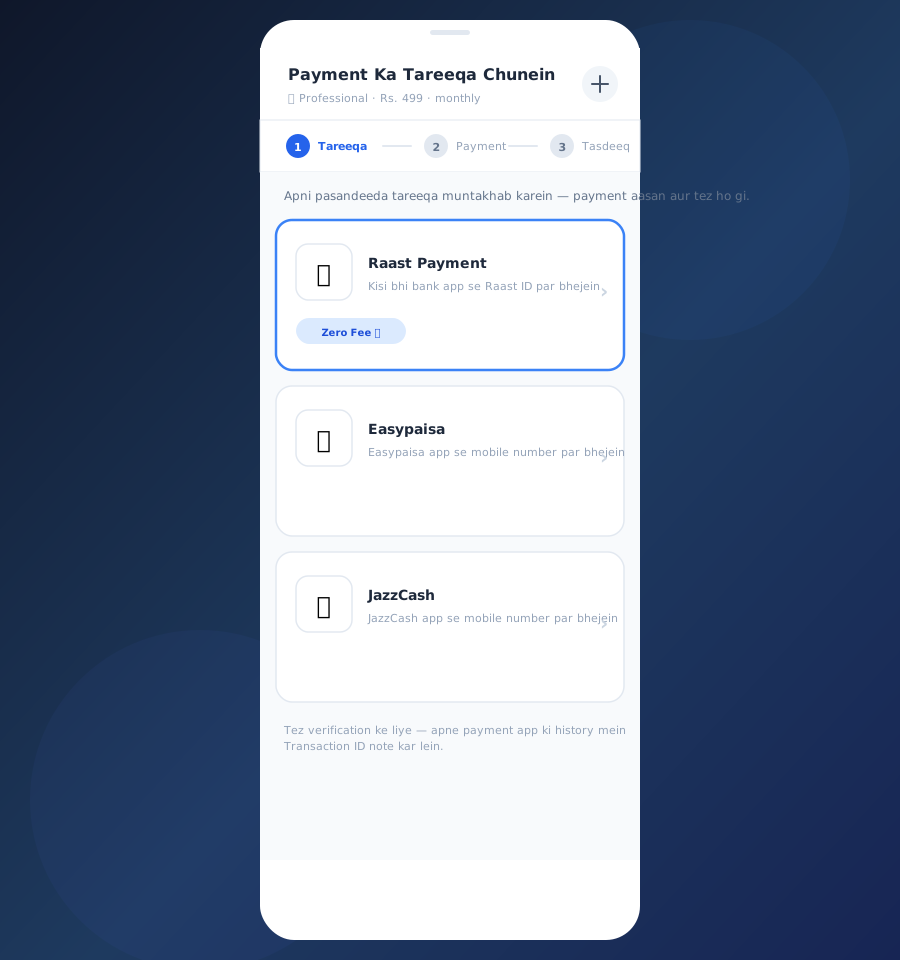
- 1Plan chunne ke baad yeh sheet khud khul jati hai — upar aapka chuna hua plan aur raqam dikhti hai.
- 2Koi bhi ek tareeqa chunein — Raast sab se aasan hai (kisi bhi bank app se chalega), Easypaisa/JazzCash bhi kaam karte hain.
- 3Aage badhein — agla step payment ka details dikhata hai.
Step 2: Payment Karein
Is step par app aapko bilkul sahi malumat deta hai — kahan bhejna hai, kitni raqam, aur kya likhna hai:
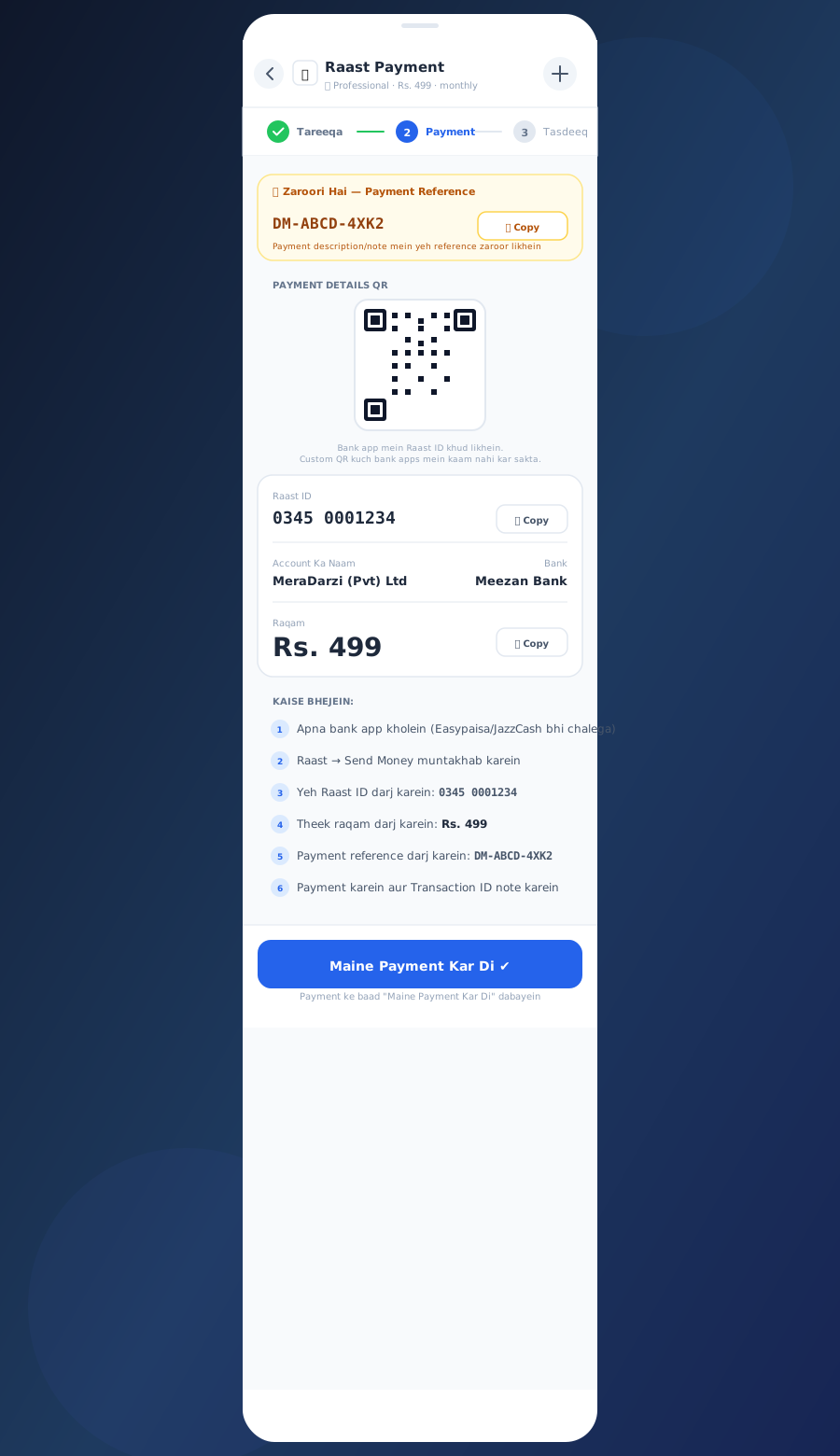
Payment Reference — sab se zaroori
Amber box mein ek code hota hai (jaise DM-ABCD-4XK2). Isse apne payment app ke note/description mein zaroor likhein — isi se hamari team aapki payment dhoondh kar plan match karti hai.
Raast QR
Raast chune par payment QR bhi milta hai — scan karke amount aur reference khud bhar jata hai. Kuch bank apps custom QR nahi parhte, is liye Raast ID khud likhna bhi asaan hai (Copy button hai).
Account details aur raqam
Neeche account ka naam, bank aur raqam (jaise Rs. 499) milta hai — Copy button se paste karein. Raqam hamesha theek waise hi bhejein jaisa app dikhata hai.
Payment ke baad sheet band nahi karein
Payment karne ke baad neeche wala “Maine Payment Kar Di ✔” button dabayein — isi se agla step (TX ID submit) khulta hai.
Step 3: TX ID Submit Karein
Payment ho jaane ke baad Tasdeeq (confirmation) step khulta hai — yahan sirf 2 cheezein bharne hain:
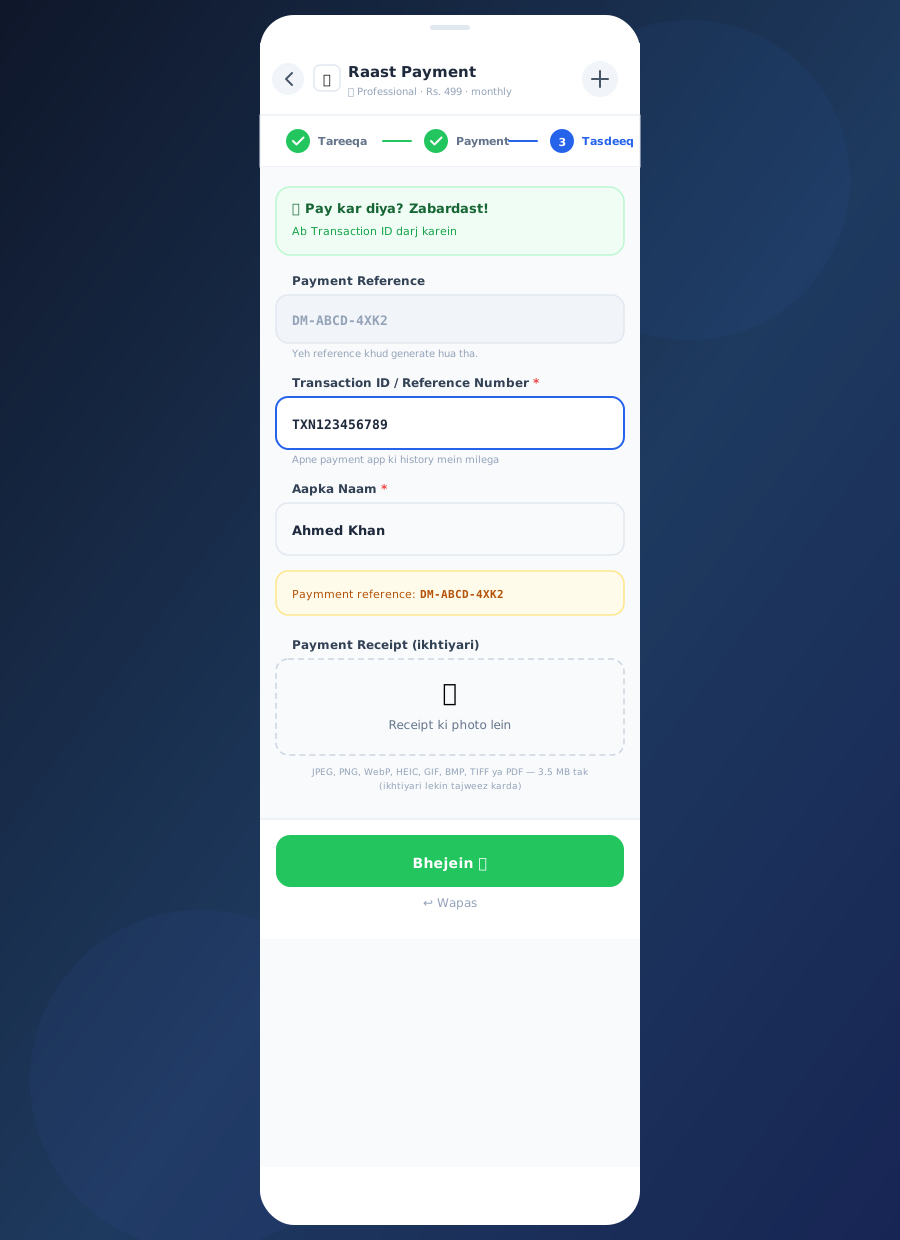
Transaction ID / Reference Number
Apne payment app ki history (transactions) mein yeh number milta hai (jaise TXN123456789). Yahan darj karein — kam se kam 4 characters zaroori hain.
Aapka Naam
Apna naam likhein (jaise Ahmed Khan) — taake hum jaan sakein yeh payment kiski hai.
Receipt Photo (ikhtiyari)
Agar aap chahein to payment receipt ki photo bhi laga sakte hain — verification tez ho jata hai. Zaroori nahi, lekin tajweez karda hai. JPEG, PNG, PDF waghera — 3.5 MB tak.
Bhejein 🚀
Sab kuch bhar kar “Bhejein” dabayein — payment request hamare paas pohnch jaati hai aur aapko Shukriya! ka message milta hai.
Payment Ke Baad
Submit karte hi aapko Shukriya! 🎉 screen milti hai — payment request hasil ho gayi:
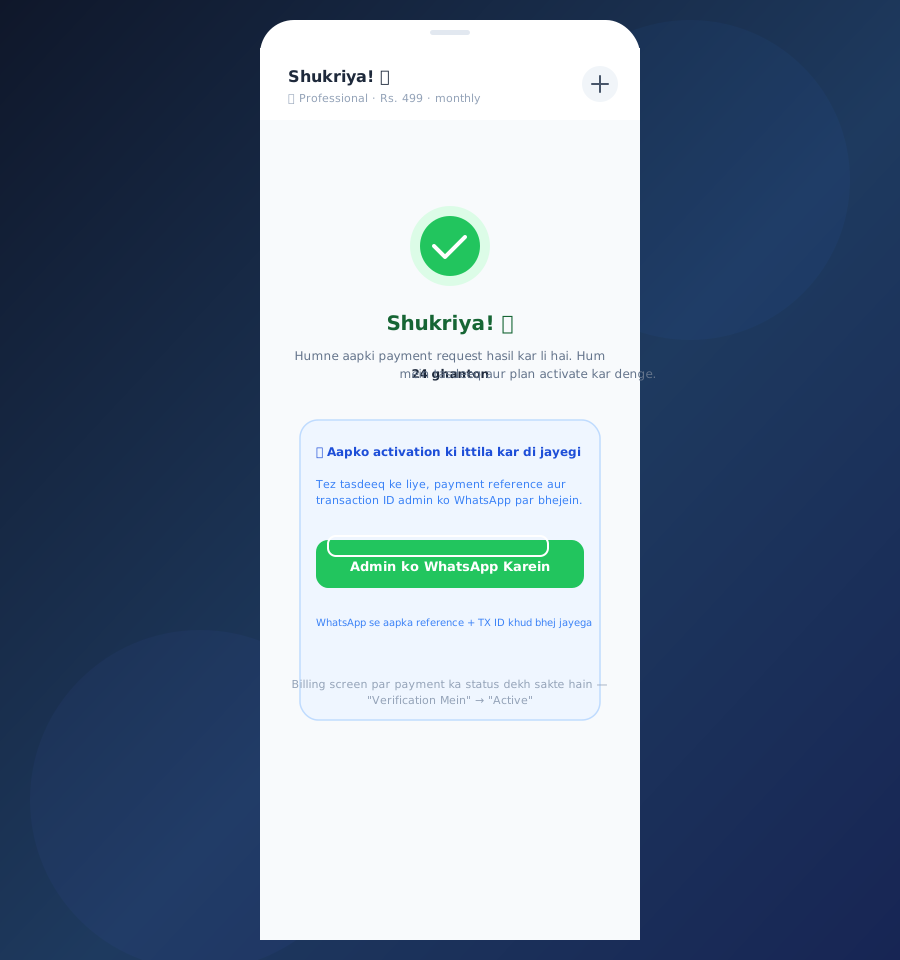
Tez tasdeeq ke liye WhatsApp
Screen par “Admin ko WhatsApp Karein” button hota hai — dabate hi message khul jata hai jisme aapka payment reference aur TX ID khud likha hota hai. Bas bhej dein — verification aur bhi tez.
Billing screen par status
Billing & Plan screen par payment ka status dikhta hai — Verification Mein → jab activate ho ✓ Active. Naye features usi waqt khul jate hain.
Activation Ka Waqt
- 12–4 ghante — aam waqt jo verification mein lagta hai (karobari awqat par).
- 2Zyada se zyada 24 ghante — karobari dinon par.
- 3Activation par notification — app ke andar ittila aa jati hai aur plan “Active” ho jata hai.
Raast se payment karne par verification sab se tez hoti hai — transaction ID seedha bank se milti hai aur amount match karna asaan hai. ⚡
Payment ke baghair kuch nahi hota
Jab tak payment verify nahi hoti, plan nahi badalta. Sirf payment request submit karne se plan active nahi hota — verification zaroori hai.
Mazboot Tips
- Payment Reference (DM-XXXX-XXXX) apne payment app ke note mein zaroor likhein — sab se ahem cheez
- Raast chunein — zero fee aur tez verification
- Raqam theek waisi bhejein jaisi app dikhaye (Rs. 499 / Rs. 999 / salana rates)
- Payment ke baad “Maine Payment Kar Di ✔” dabayein aur TX ID seedha apne app se copy karein
- Receipt ki photo bhi laga dein — verification tez ho jata hai
- Submit ke baad “Admin ko WhatsApp Karein” dabayein — TX ID khud bhej jata hai
- Salana billing lo — 17% bachat (2 mahine free)
- Coupon ho to upgrade se pehle laga lein
Aam Ghaltiyan (Common Mistakes)
- ✕Payment reference note mein nahi likhna — payment match karna mushkil ho jata hai
- ✕Ghalat amount bhejna (mahana vs salana confused hona) — theek waisa bhejein jaisa app dikhaye
- ✕“Maine Payment Kar Di” dabaye baghair sheet band karna — TX ID submit hi nahi hota
- ✕Receipt ki photo laga kar bhi TX ID bharna bhoolna — dono zaroori hain
- ✕Payment ke fawran baad hi plan activate ki umeed — 2–4 ghante (max 24) takraar rakhein
- ✕Payment app ki jagah kagaz se TX ID copy karna — galat number ka khatra
Frequently Asked Questions
Aam tor par 2–4 ghante mein, aur zyada se zyada 24 karobari ghante. TX ID sahi submit kiya ho to verification tez hota hai. Activation par app ke andar notification aata hai.
Yeh ek khud-ba-khud bana reference hai (jaise DM-ABCD-4XK2). Payment sheet khulte hi upar amber box mein dikhta hai. Payment karne se pehle ise apne payment app ke note/description mein zaroor likhein — isi se hum aapki payment match kar paate hain.
Payment karne ke baad apne payment app ki history (transactions) mein Transaction ID / Reference Number milta hai. Yeh text chahiye jo app de — jaise TXN123456789. Confirmation step mein isi ko likhna hota hai.
Nahi — Easypaisa aur JazzCash bhi chalte hain. Raast ki khaas baat yeh hai ke is par zero fee lagti hai, aur kisi bhi bank ke app se bheja ja sakta hai. Sabhi tareeqe kaam karte hain, jo aapko aasan lage use karein.
Aapko WhatsApp par message karke sahi TX ID bhej sakte hain. Verification mein zyada waqt lag sakta hai, lekin paisa kabhi nahi khota — hum raqam match kar ke plan activate kar dete hain.
Bilkul. Plan card chunne ke baad payment sheet mein bhi “Back” karke wapas jaa sakte hain. Koi payment nahi hui to kuch bhi charge nahi hota.
7 din ke andar request karein — mukammal refund milta hai. Iske baad bhi koi masla ho to WhatsApp par hamari team se rabta karein.
Aur sawalon ke jawab ke liye Plans & Pricing guide dekhein.
Masail Ka Hal (Troubleshooting)
| Masla | Hal |
|---|---|
| Payment sheet nahi khul rahi | Internet check karein aur dobara plan card dabayein. Na khule to app dobara kholen — koi payment nahi hui to kuch charge nahi. |
| “Transaction ID darj karein” ka error | TX ID kam se kam 4 characters honi chahiye. Apne payment app ki history se exact number copy karein. |
| Payment kiya lekin activate nahi hua | Verification mein 2–4 ghante (max 24) lag sakte hain. Sahi TX ID submit hua ho? WhatsApp par message karein — “Admin ko WhatsApp Karein” button use karein. |
| Reference number kahan likhna hai? | Payment karne ke waqt apne payment app ke “Note” / “Description” box mein. App ki payment screen par amber box mein reference dikhta hai. |
| Galti se ghalat TX ID likh di | WhatsApp par sahi TX ID bhej dein — hum match kar ke plan activate kar denge. Paisa kabhi nahi khota. |
| Receipt photo laga nahi pa raha | Yeh ikhtiyari hai — TX ID sahi ho to bas kar sakte hain. Photo JPEG/PNG/PDF — 3.5 MB se chhoti rakhein. |
| Payment karke wapas plan badalna ho | Downgrade ya cancel ka tarika “Subscription Cancel” guide mein hai — data mehfooz rehta hai. |
Koi baat samajh na aaye?
WhatsApp par hamari team aapki payment aur activation mein madad ke liye ready hai.
Watch Full Tutorial
Watch Full Tutorial
Plan Upgrade Karein — full video tutorial jald aa raha hai. Tab tak yeh written guide use karein.
Video coming soonIs Se Mutaliq (Related Docs)
Abhi Upgrade Karein
💳 Raast, Easypaisa ya JazzCash se payment — 2–4 ghante mein plan active.